
Ο οδηγός σας στον ιστότοπο
Διαβάστε, κρατήστε, ρωτήστε.
Μάθετε πώς να χρησιμοποιείτε τον χώρο «Η ανάγνωσή μου» και τα εργαλεία κάθε άρθρου, βήμα βήμα.
Κρατήστε τις σελίδες που σας ενδιαφέρουν και οργανώστε όσα θέλετε να συζητήσετε με τον ιατρό. Δεν χρειάζεται λογαριασμός.
Ανοίξτε την ανάγνωσή σας01 · Τα πρώτα βήματα
Ξεκινήστε από ένα άρθρο
- Ανοίξτε μια σελίδα που σας ενδιαφέρει. Κάτω από την εισαγωγή θα βρείτε τα εργαλεία ανάγνωσης. Τα διαθέσιμα εργαλεία διαφέρουν ανάλογα με το είδος της σελίδας.
- Πατήστε «Αποθήκευση σελίδας». Έτσι θα τη βρείτε εύκολα αργότερα, χωρίς να την αναζητήσετε ξανά.
- Πατήστε το εικονίδιο του βιβλίου στην κεφαλίδα. Το εικονίδιο ανοίγει το γρήγορο παράθυρο «Η ανάγνωσή μου». Ο σύνδεσμος «Άνοιγμα της ανάγνωσής μου» οδηγεί στις πλήρεις σελίδες με τις λίστες σας.
Οι εικόνες παρακάτω δείχνουν παραδείγματα χρήσης. Δεν περιέχουν προσωπικά δεδομένα επισκέπτη. Στο κινητό ορισμένες ονομασίες εμφανίζονται συντομότερες.
02 · Στο επάνω μέρος του άρθρου
Τι κάνει κάθε κουμπί;

Αποθήκευση σελίδας
Είναι τα αγαπημένα σας. Πατήστε το κουμπί για να κρατήσετε μια σελίδα. Η ένδειξη αλλάζει όταν αποθηκευτεί. Πατήστε ξανά για να την αφαιρέσετε ή χρησιμοποιήστε τον κάδο στη λίστα «Αποθηκευμένα».
Στις ερωτήσεις μου
Ανοίγει χώρο για να γράψετε μια δική σας ερώτηση. Το άρθρο μπορεί να συνδεθεί με την ερώτηση ώστε να θυμάστε σε τι αναφέρεται. Για να την κρατήσετε, πατήστε «Προσθήκη ερώτησης».
Εστίαση στην ανάγνωση
Η ονομασία προσαρμόζεται στη σελίδα, όπως «Εστίαση στην επέμβαση» ή «Εστίαση στις οδηγίες». Περιορίζει τις μεγάλες εικόνες και τα βοηθητικά στοιχεία, μαζί με τις επεξηγήσεις στο περιθώριο και την πρόσκληση στον ανατομικό χάρτη, ώστε να διαβάζετε το κείμενο χωρίς περισπασμούς. Το πλήρες περιεχόμενο παραμένει διαθέσιμο. Πατήστε ξανά για επιστροφή στην κανονική εμφάνιση.
Παρακολούθηση ενημερώσεων
Κρατά το άρθρο στη λίστα «Παρακολουθούμενα», για να βλέπετε ουσιαστικές αλλαγές όταν επιστρέφετε στον ιστότοπο. Δεν είναι συνδρομή email. Μπορείτε να παρακολουθείτε έως 100 άρθρα.
Αποθήκευση και παρακολούθηση είναι διαφορετικές επιλογές. Η αφαίρεση από τα αγαπημένα δεν σταματά την παρακολούθηση. Για να τη σταματήσετε, πατήστε ξανά το αντίστοιχο κουμπί ή τον κάδο στη λίστα «Παρακολουθούμενα».
Αν έχετε διαβάσει μέρος ενός άρθρου, μπορεί να εμφανιστεί το «Συνεχίστε από εκεί που μείνατε». Σας επιστρέφει στην προηγούμενη θέση ανάγνωσης.
03 · Όλα συγκεντρωμένα
Γνωρίστε τον χώρο «Η ανάγνωσή μου»
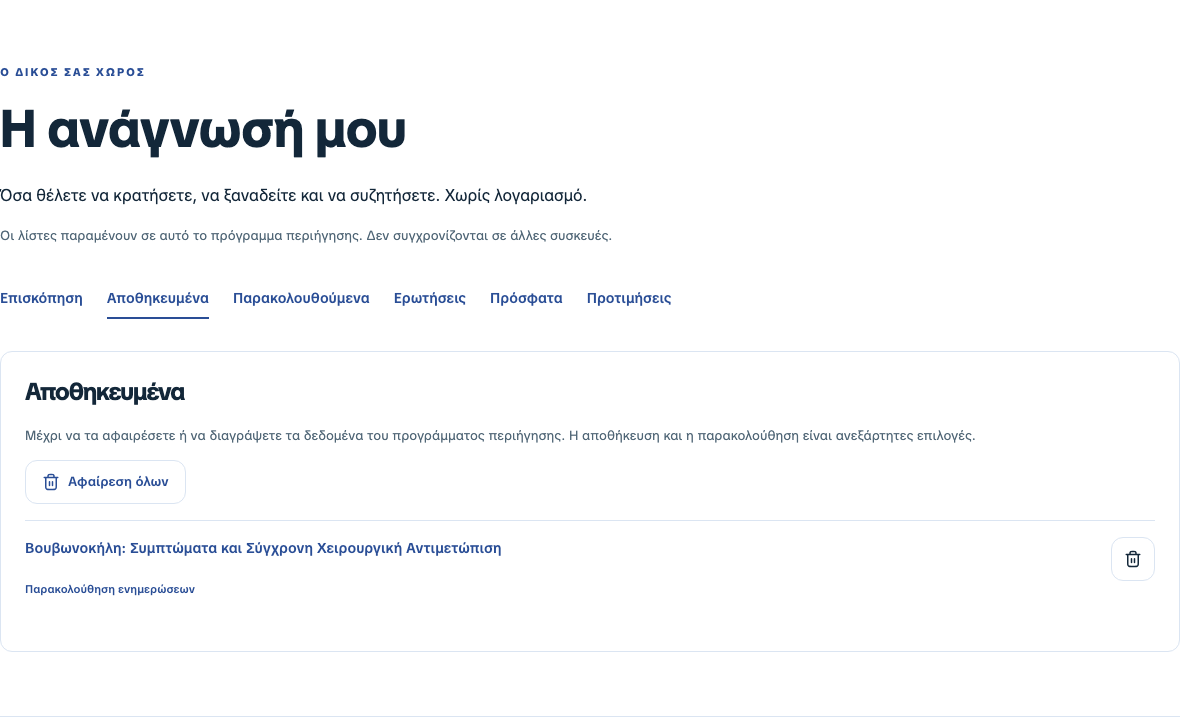
Το εικονίδιο του βιβλίου ανοίγει ένα γρήγορο παράθυρο στην «Επισκόπηση», χωρίς να φύγετε από το άρθρο. Αν θέλετε περισσότερο χώρο, ανοίξτε την πλήρη σελίδα ανάγνωσης. Κάθε ενότητα έχει τη δική της σελίδα.
- Επισκόπηση
- Μια συνοπτική εικόνα των λιστών σας, με προτεραιότητα στις ενημερώσεις άρθρων που παρακολουθείτε.
- Αποθηκευμένα
- Τα άρθρα που επιλέξατε να κρατήσετε. Ο κάδος αφαιρεί ένα άρθρο· η «Αφαίρεση όλων» αδειάζει τη λίστα.
- Παρακολουθούμενα
- Τα άρθρα των οποίων τις αλλαγές θέλετε να βλέπετε. Η «Διακοπή όλων» σταματά όλες τις παρακολουθήσεις.
- Ερωτήσεις
- Όσα γράψατε για την επίσκεψή σας, μαζί με τα άρθρα ή τις ενότητες στις οποίες αναφέρονται.
- Πρόσφατα
- Οι τελευταίες έως 20 σελίδες που ανοίξατε. Μπορείτε να απενεργοποιήσετε την καταγραφή ή να διαγράψετε το ιστορικό από το γρήγορο παράθυρο.
- Προτιμήσεις
- Η επιλογή τελευταίας επίσκεψης και οι σύνδεσμοι για ρυθμίσεις εμφάνισης και ιστορικού. Στο γρήγορο παράθυρο, οι ρυθμίσεις εμφάνισης βρίσκονται στην «Εμφάνιση».
04 · Προετοιμασία για τη συζήτηση
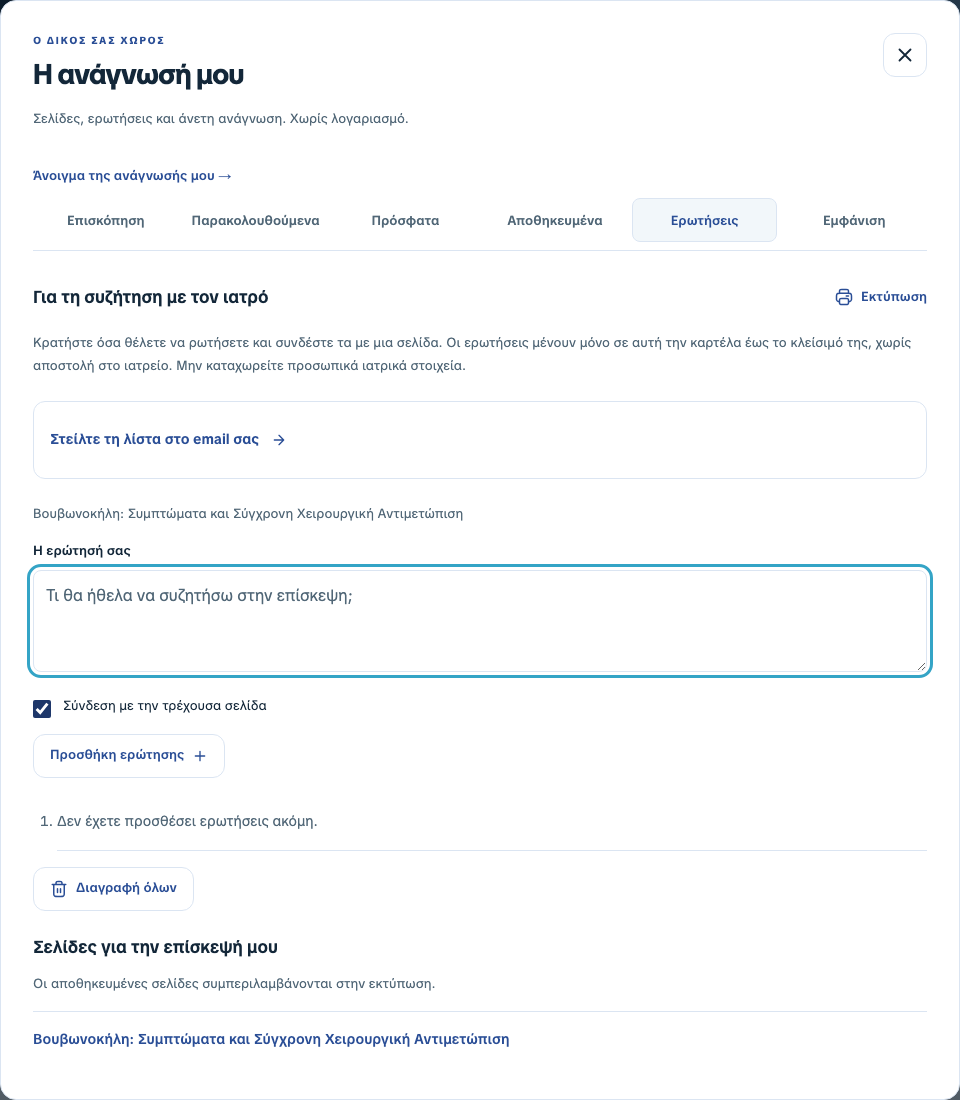
Κρατήστε μια ερώτηση τη στιγμή που προκύπτει
- Πατήστε «Στις ερωτήσεις μου» στα εργαλεία του άρθρου. Καθώς διαβάζετε, στο τέλος της τρέχουσας ενότητας μπορεί επίσης να εμφανιστεί το κουμπί ερώτησης για αυτή την ενότητα.
- Γράψτε την ερώτησή σας. Ελέγξτε τον τίτλο του άρθρου ή της ενότητας που τη συνοδεύει. Αποφύγετε προσωπικά ιατρικά στοιχεία.
- Πατήστε «Προσθήκη ερώτησης». Το άνοιγμα του παραθύρου από μόνο του δεν δημιουργεί ερώτηση.
Εκτύπωση ή αποστολή στο δικό σας email
Στις «Ερωτήσεις», επιλέξτε «Εκτύπωση» για να ανοίξετε το παράθυρο εκτύπωσης του προγράμματος περιήγησης. Μπορείτε να εκτυπώσετε ή, όπου υποστηρίζεται, να αποθηκεύσετε ως PDF.
Για email, ανοίξτε το «Στείλτε τη λίστα στο email σας», ελέγξτε τη σύνοψη, συμπληρώστε τη διεύθυνσή σας και δώστε τη συγκατάθεσή σας πριν από την αποστολή. Το email περιλαμβάνει τις ερωτήσεις και τις αποθηκευμένες σελίδες της λίστας. Η διεύθυνση και το περιεχόμενο διαβιβάζονται μέσω Cloudflare και Postmark για αυτή την αποστολή· δεν κοινοποιούνται στη γραμματεία.
Οι ερωτήσεις μένουν μόνο στην τρέχουσα καρτέλα μέχρι να κλείσει. Εκτυπώστε ή στείλτε τη λίστα στο email σας πριν κλείσετε την καρτέλα, αν θέλετε να την κρατήσετε.
Επικοινωνία με αναφορά στο άρθρο
Στο τέλος του άρθρου θα βρείτε επιλογές για επικοινωνία, ερωτήσεις, αποθήκευση και παρακολούθηση. Σε ορισμένα άρθρα εμφανίζεται και μια μικρή πρόσκληση επικοινωνίας κατά την ανάγνωση, την οποία μπορείτε να κλείσετε. Αν επιλέξετε επικοινωνία, η φόρμα δείχνει την αναφορά στο άρθρο· μπορείτε να την αφαιρέσετε. Τίποτα δεν αποστέλλεται μέχρι να συμπληρώσετε και να υποβάλετε εσείς τη φόρμα.
05 · Όταν επιστρέφετε
Δείτε τι προστέθηκε ή άλλαξε
Στην «Επισκόπηση» ξεχωρίζουν τα νέα άρθρα, οι ουσιαστικές ενημερώσεις υπαρχόντων άρθρων και οι αλλαγές σε άρθρα που παρακολουθείτε. Αλλαγές στην εμφάνιση δεν μετρούν ως ενημέρωση περιεχομένου.
- Ανοίξτε τις Προτιμήσεις.
- Ενεργοποιήστε προαιρετικά το «Να θυμάται την τελευταία επίσκεψή μου».
- Στην επόμενη επίσκεψη, δείτε τις αλλαγές από την προηγούμενη επίσκεψή σας. Χωρίς αυτή την επιλογή εμφανίζονται οι πρόσφατες προσθήκες και ενημερώσεις.
Η παρακολούθηση άρθρων λειτουργεί και χωρίς την επιλογή τελευταίας επίσκεψης. Όταν ανοίγετε ένα άρθρο, καταγράφεται ότι είδατε την τρέχουσα έκδοσή του· αυτό δεν σημαίνει ότι το διαβάσατε ολόκληρο. Το άνοιγμα της λίστας ενημερώσεων δεν σημειώνει όλα τα άρθρα ως προβεβλημένα.
Για πόσο καιρό βλέπω τις ενημερώσεις στην ανάγνωσή μου;
Η λίστα «Πρόσφατες προσθήκες & ενημερώσεις» εμφανίζει τις 12 τελευταίες προσθήκες και ενημερώσεις, χωρίς χρονικό όριο. Κάθε καταχώριση παραμένει μέχρι να αντικατασταθεί από νεότερες, ακόμη κι αν έχετε ήδη ανοίξει το άρθρο. Με την προαιρετική ανάμνηση τελευταίας επίσκεψης, η λίστα «Νέα από την προηγούμενη επίσκεψη» εμφανίζει τις αλλαγές από τότε που δεν έχετε ανοίξει ακόμη.
Ο αριθμός στο εικονίδιο του βιβλίου δείχνει τις ενημερώσεις της λίστας που δεν έχετε ανοίξει ακόμη, μαζί με τυχόν ενημερώσεις άρθρων που παρακολουθείτε. Δεν χρειάζεται να ενεργοποιήσετε την τελευταία επίσκεψη για να εμφανιστεί ο μετρητής. Μόλις ανοίξετε το ενημερωμένο άρθρο, ο αριθμός μειώνεται· η καταχώριση παραμένει στη λίστα των 12 πρόσφατων ενημερώσεων. Αν δεν υπάρχουν ενημερώσεις που δεν έχετε ανοίξει, ο αριθμός κρύβεται.
Πατήστε τον τίτλο ή «Δείτε τι άλλαξε». Όταν έχουν καταγραφεί συγκεκριμένες ενότητες, ο σύνδεσμος σας μεταφέρει σε αυτές και τις επισημαίνει. Αν η αλλαγή είναι εκτεταμένη ή δεν υπάρχει ξεχωριστή ενότητα, εμφανίζεται μια σύνοψη στην αρχή του άρθρου. Με το «Κλείσιμο επισήμανσης» αφαιρείτε τη σύνοψη και την επισήμανση, χωρίς να αλλάζει το άρθρο.
Μπορείτε να απενεργοποιήσετε την επιλογή ή να πατήσετε «Μηδενισμός τελευταίας επίσκεψης» από τις Προτιμήσεις.
06 · Στα μέτρα σας
Κάντε την ανάγνωση πιο άνετη
- Φωτεινό ή σκούρο θέμα: το φεγγάρι ή ο ήλιος στην κεφαλίδα αλλάζει το θέμα. Στην «Εμφάνιση» θα βρείτε και την επιλογή του συστήματος.
- Μέγεθος κειμένου: από το βιβλίο → «Εμφάνιση», επιλέξτε κανονικό, μεγάλο ή πολύ μεγάλο κείμενο άρθρου.
- Περιεχόμενα άρθρου: επιλέξτε μια ενότητα για να μεταβείτε κατευθείαν σε αυτή. Στο κινητό ανοίξτε το «Σε αυτή τη σελίδα».
- Πρόοδος ανάγνωσης: η λεπτή γραμμή κάτω από την κεφαλίδα δείχνει τη θέση σας μέσα στο κύριο άρθρο. Ο χρόνος ανάγνωσης είναι ενδεικτικός και δεν περιλαμβάνει τα βίντεο.
- Επιστροφή στην κορυφή: το στρογγυλό βέλος εμφανίζεται αφού κατεβείτε στη σελίδα. Με το ποντίκι ή την εστίαση του πληκτρολογίου ξεδιπλώνει την ένδειξη «Στην κορυφή».
- Βοηθητικές ενδείξεις: στα κουμπιά που έχουν μόνο εικονίδιο, αφήστε για λίγο το ποντίκι επάνω τους ή μετακινηθείτε με Tab για να δείτε την περιγραφή. Στην αφή, ένα πάτημα εκτελεί την ενέργεια.
Προεπισκόπηση εργαλείου ανάγνωσης
Γλωσσάρι και επεξηγήσεις όρων
Το γλωσσάρι συγκεντρώνει επεξηγήσεις ιατρικών όρων από άρθρα όλου του ιστοτόπου. Οι επεξηγήσεις έχουν ελεγχθεί και εγκριθεί από τον Δρ. Γεώργιο Σάμπαλη.
- Εντοπίστε έναν όρο με επεξήγηση: οι διαθέσιμοι όροι είναι έντονοι, με διακεκομμένη υπογράμμιση. Εξηγείται η πρώτη κατάλληλη εμφάνιση του όρου στο άρθρο.
- Ανοίξτε την επεξήγηση: στον υπολογιστή αφήστε για λίγο το ποντίκι πάνω στον όρο ή επιλέξτε τον. Με το πληκτρολόγιο χρησιμοποιήστε Tab και Enter ή Space. Στο κινητό πατήστε τον όρο για να ανοίξει το πλαίσιο στο κάτω μέρος της οθόνης. Κλείστε με το κουμπί κλεισίματος, με Escape ή πατώντας έξω.
- Δείτε τις επεξηγήσεις στο πλάι: ενεργοποιήστε «Επεξηγήσεις στο περιθώριο» πριν από το κείμενο. Όταν υπάρχει αρκετός χώρος, οι επεξηγήσεις εμφανίζονται δίπλα στο άρθρο και συνδέονται με τους όρους με λεπτές γραμμές. Η επιλογή απενεργοποιείται στις στενές οθόνες. Ακόμη και όταν η επιλογή είναι απενεργοποιημένη, μπορείτε να ανοίξετε την επεξήγηση επιλέγοντας τον όρο. Η επιλογή ισχύει μόνο για την τρέχουσα σελίδα.
- Δείτε όλους τους όρους του άρθρου: στο τέλος του κειμένου θα βρείτε το ευρετήριο «Οι όροι αυτού του άρθρου». Το «Στο κείμενο» σας επιστρέφει στην αντίστοιχη λέξη, ενώ το «Ο όρος στο γλωσσάρι» ανοίγει τη συγκεκριμένη καταχώριση.
- Ανοίξτε το γλωσσάρι: χρησιμοποιήστε το αλφαβητικό ευρετήριο ή το πεδίο «Βρείτε έναν όρο». Επιλέξτε «Περισσότερα για τον όρο» για να ανοίξετε τη σελίδα του, με την επεξήγηση και σχετικές σελίδες. Για κάθε σελίδα εμφανίζονται το είδος του περιεχομένου, ο τίτλος, μια εισαγωγή και μια μικρή εικόνα. Εμφανίζονται έως έξι επεξηγημένοι όροι ανά άρθρο.
- Αναζητήστε έναν όρο: στην προεπισκόπηση για ιατρικό έλεγχο επιλέξτε «Ιατρικό γλωσσάρι» στην αναζήτηση. Τα αποτελέσματα έχουν αυτή την ένδειξη και ανοίγουν απευθείας τη συγκεκριμένη καταχώριση. Με «Όλες οι ενότητες», εμφανίζονται μαζί με τα σχετικά άρθρα.
07 · Οι λίστες σας παραμένουν δικές σας
Τι θυμάται το πρόγραμμα περιήγησης;
| Επιλογή | Πόσο διατηρείται |
|---|---|
| Αποθηκευμένα, παρακολουθήσεις και προβεβλημένες εκδόσεις | Σε αυτό το πρόγραμμα περιήγησης, μέχρι να αφαιρεθούν ή να διαγραφούν τα δεδομένα του. |
| Ερωτήσεις | Μόνο στην τρέχουσα καρτέλα, μέχρι να κλείσει. |
| Πρόσφατο ιστορικό | Στην προεπιλεγμένη συνεδρία. Προαιρετικά, για 30 ημέρες με την αντίστοιχη επιλογή στα «Πρόσφατα» του γρήγορου παραθύρου. |
| Τελευταία επίσκεψη | Μόνο αν το επιλέξετε. Αποθηκεύεται το πότε επισκεφθήκατε τον ιστότοπο, ξεχωριστά από το ιστορικό των άρθρων. |
| Θέμα, μέγεθος κειμένου και εστίαση | Στο ίδιο πρόγραμμα περιήγησης, μέχρι αλλαγή ή επαναφορά των προτιμήσεων. |
Δεν υπάρχει λογαριασμός ή αυτόματος συγχρονισμός. Αν αλλάξετε συσκευή ή πρόγραμμα περιήγησης, δεν θα εμφανιστούν εκεί οι ίδιες λίστες. Η διαγραφή των δεδομένων του προγράμματος περιήγησης μπορεί να τις αφαιρέσει και δεν υπάρχει ανάκτηση από τον ιστότοπο.
Αν η αποθήκευση δεν είναι διαθέσιμη, εμφανίζεται σχετικό μήνυμα και οι αλλαγές μπορεί να ισχύουν μόνο προσωρινά. Σε ιδιωτική περιήγηση μπορεί να χαθούν όταν κλείσετε το παράθυρο.
08 · Αν κάτι σας δυσκολεύει
Συχνές απορίες
Η αποθήκευση στέλνει κάτι στον ιατρό;
Όχι. Η αποθήκευση, η παρακολούθηση και η προσθήκη ερώτησης οργανώνουν τις προσωπικές λίστες στο πρόγραμμα περιήγησής σας. Για επικοινωνία χρησιμοποιήστε τη φόρμα επικοινωνίας και υποβάλετέ την εσείς.
Γιατί δεν βλέπω την ίδια λίστα στο κινητό μου;
Οι λίστες παραμένουν στο πρόγραμμα περιήγησης όπου τις δημιουργήσατε. Δεν μεταφέρονται αυτόματα σε άλλη συσκευή. Μπορείτε να εκτυπώσετε ή να στείλετε τη λίστα προετοιμασίας στο προσωπικό σας email.
Πού πήγαν οι ερωτήσεις μου;
Οι ερωτήσεις ανήκουν στην καρτέλα όπου τις γράψατε. Αν κλείσει η καρτέλα ή ανοίξετε τον ιστότοπο αλλού, μπορεί να μην είναι διαθέσιμες. Κρατήστε αντίγραφο μέσω εκτύπωσης ή email πριν κλείσετε.
Η παρακολούθηση σημαίνει ότι θα λάβω email;
Όχι. Θα δείτε τις διαθέσιμες ενημερώσεις όταν επιστρέψετε στον ιστότοπο από το ίδιο πρόγραμμα περιήγησης. Δεν δημιουργείται συνδρομή ή ειδοποίηση email.
Δεν εμφανίζεται ένα εργαλείο ή μια βοηθητική ένδειξη.
Δεν έχουν όλες οι σελίδες τα ίδια εργαλεία. Οι προσωπικές λίστες χρειάζονται ενεργή JavaScript. Σε οθόνη αφής δεν εμφανίζονται οι περιγραφές που βλέπετε όταν αφήνετε το ποντίκι πάνω σε ένα εικονίδιο. Πατήστε το εικονίδιο για να εκτελέσετε την ενέργειά του.
Έτοιμοι να το δοκιμάσετε;
Ανοίξτε ένα άρθρο, κρατήστε το και γράψτε την πρώτη σας ερώτηση.
Βρείτε ένα άρθρο Η ανάγνωσή μου